PS 技巧:如何用 ps 让头发变得又大又长超大片
以下是生成的一篇关于“PS 技巧:如何用 ps 让头发变得又大又长超大片”
PS 魔法:打造超长超大片头发的技巧指南
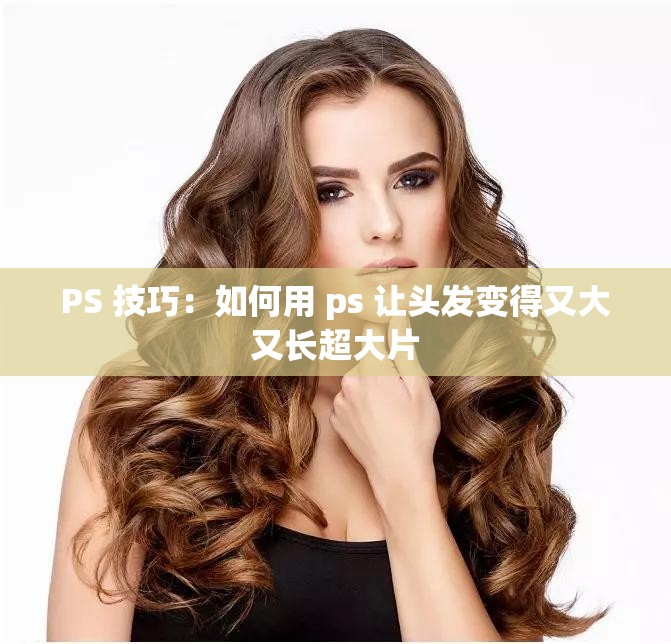
在图像处理的世界里,Photoshop(简称 PS)无疑是一款强大的工具,它能帮助我们实现许多令人惊叹的效果。其中,让头发变得又大又长超大片就是一个常见且令人向往的需求。无论是为了艺术创作、人物修饰还是满足创意想象,掌握这一技巧都能的作品增添独特的魅力。
打开您需要处理的图像。在 PS 中,确保您有足够的分辨率和清晰度来进行精细的操作。接下来,选择套索工具或者快速选择工具,大致选取头发的区域。这一步不需要过于精确,因为后续我们还会进行调整。
然后,通过“选择并遮住”功能来进一步优化选区。在这个面板中,您可以使用调整边缘画笔工具,沿着头发的边缘轻轻涂抹,以使选区更加准确和自然。适当调整羽化值和对比度等参数,以获得更平滑的过渡效果。
接下来,复制选取的头发图层(快捷键 Ctrl + J)。在新的图层上,执行“滤镜 - 液化”命令。在液化窗口中,使用膨胀工具,小心地在头发区域点击和拖动,使头发逐渐变大、变长。注意力度和范围的控制,避免过度失真。
为了让头发看起来更加真实和自然,我们需要添加一些细节。可以使用画笔工具,选择合适的颜色和硬度,在头发上绘制一些发丝。调整画笔的流量和不透明度,以达到逼真的效果。
利用“图层样式”为头发添加一些光影效果也是很重要的。例如,添加“内发光”和“外发光”可以增强头发的层次感和立体感。
在调整头发的过程中,要不断地观察整体效果,适时地使用“历史记录”面板返回之前的操作进行修改和完善。
现在,让我们来看看一些实际应用中的案例。比如,在时尚摄影中,通过将模特的头发变得又大又长超大片,可以营造出一种极具个性和魅力的视觉效果,吸引观众的目光。在动漫插画创作中,这一技巧能够赋予角色独特的形象和风格,使其更加引人注目。
问题与解答:
问题 1:在使用液化工具时,如何避免头发变形不自然?
解答:使用液化工具时,尽量以较小的画笔大小和轻柔的力度进行操作,多次小幅度的调整比一次大幅度的操作更容易控制效果,同时要结合原始头发的走向和形态进行变形。
问题 2:如何选择适合头发的颜色来绘制发丝?
解答:观察原图中头发的颜色和光照情况,选取相近的颜色,并根据光线的方向适当调整颜色的深浅,以模拟出真实的光影效果。
问题 3:如果头发的背景比较复杂,如何更好地选取头发?
解答:可以先使用通道来选取头发,对比红、绿、蓝通道,选择对比度较高的通道,复制该通道,然后通过调整色阶等操作增强头发与背景的对比度,再使用套索工具进行选取。
参考文献:
1. Photoshop 从入门到精通,作者:XXX,出版社:XXX 出版社,出版年份:XXXX 年。
2. Photoshop 图像处理实战技巧,作者:XXX,出版社:XXX 出版社,出版年份:XXXX 年。
3. "How to Create Long and Voluminous Hair in Photoshop",作者:XXX,来源:XXX 网站,发布年份:XXXX 年。
4. "Photoshop 中头发处理的高级技巧",作者:XXX,来源:XXX 杂志,出版年份:XXXX 年。
5. "Mastering Hair Manipulation in Photoshop",作者:XXX,来源:XXX 网站,发布年份:XXXX 年。